Шановні учасники програми!
Будь ласка, підтвердьте або уточніть площу посівів соняшнику, надайте фото посівів безпосередньо з поля (з можливістю визначення місця зйомки) та копію статистичної звітності форма 4-сг.
Ця інформація необхідна для підтвердження фактичного вирощування культури та коректного оформлення підтримки в межах програми.
📋 Необхідно надати:
- Площу посівів соняшнику (га) — підтвердити або уточнити.
- Фото посівів соняшнику в польових умовах.
- Статистичну форму 4-сг (за наявності).
📲 Алгоритм дій
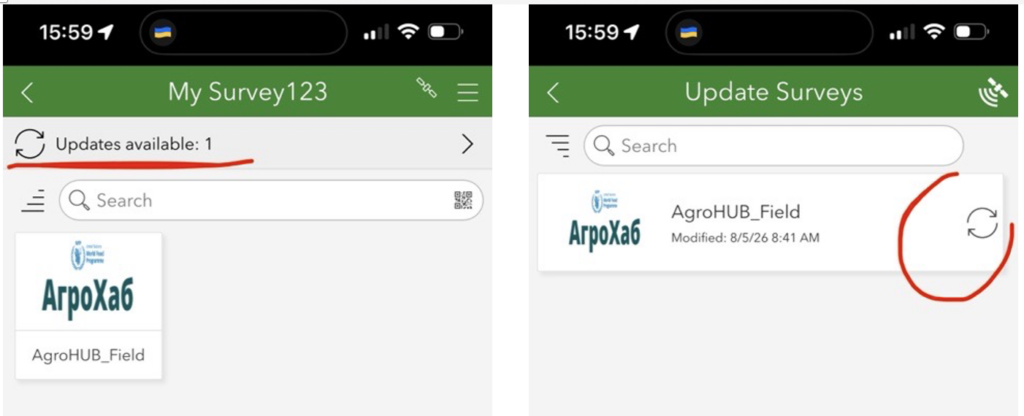
Для тих, хто вже раніше скачував додаток, прохання перед початком роботи оновити версію додатку відповідно до наданих скріншотів нижче.
1. Встановлення додатку ArcGIS Survey123
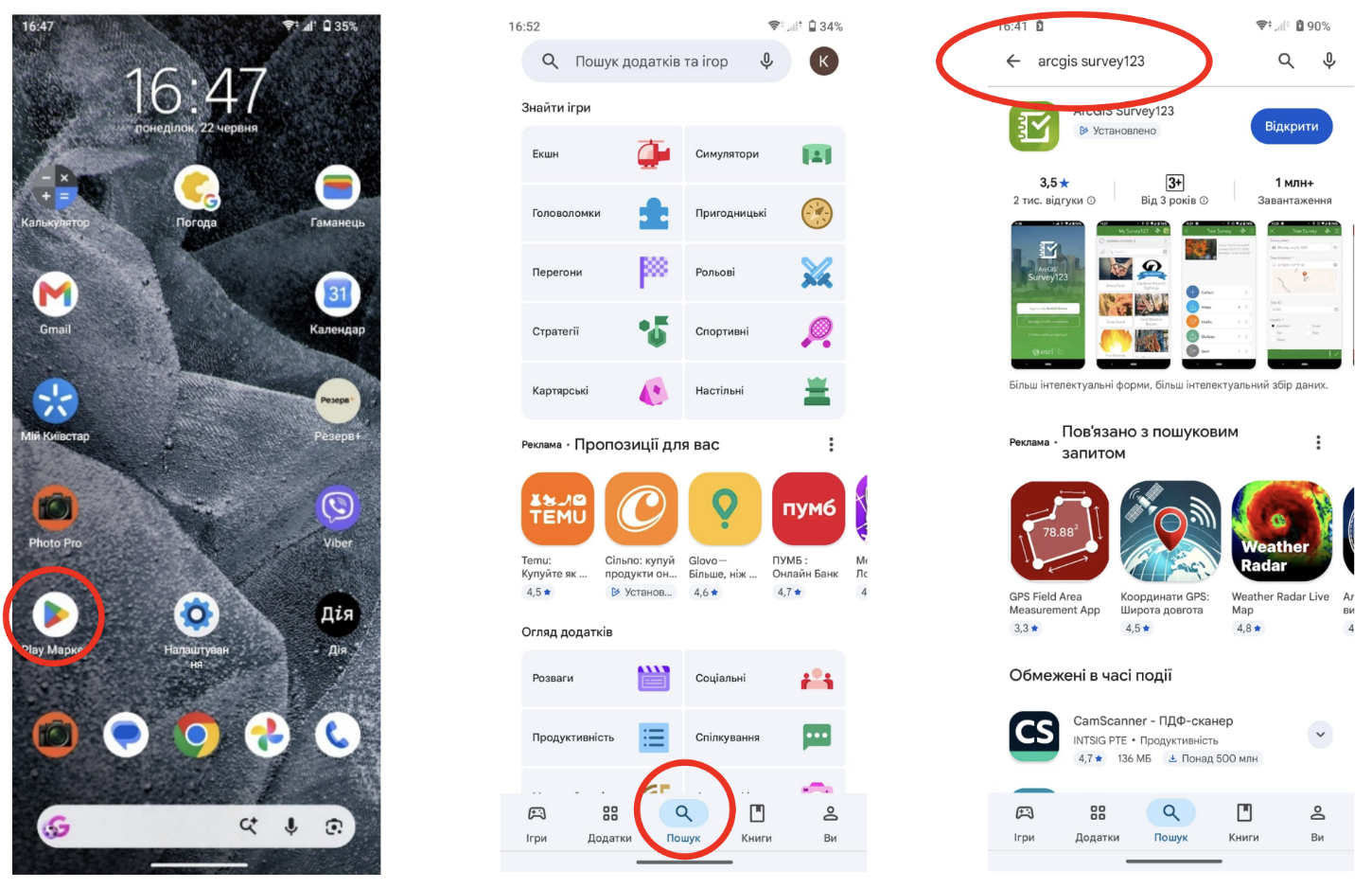
Зайдіть у Google Play Market (або App Store) з вашого смартфона. У стрічці пошуку введіть ArcGIS Survey123 та встановіть додаток.
2. Налаштування ArcGIS Survey123 та допуск до даних
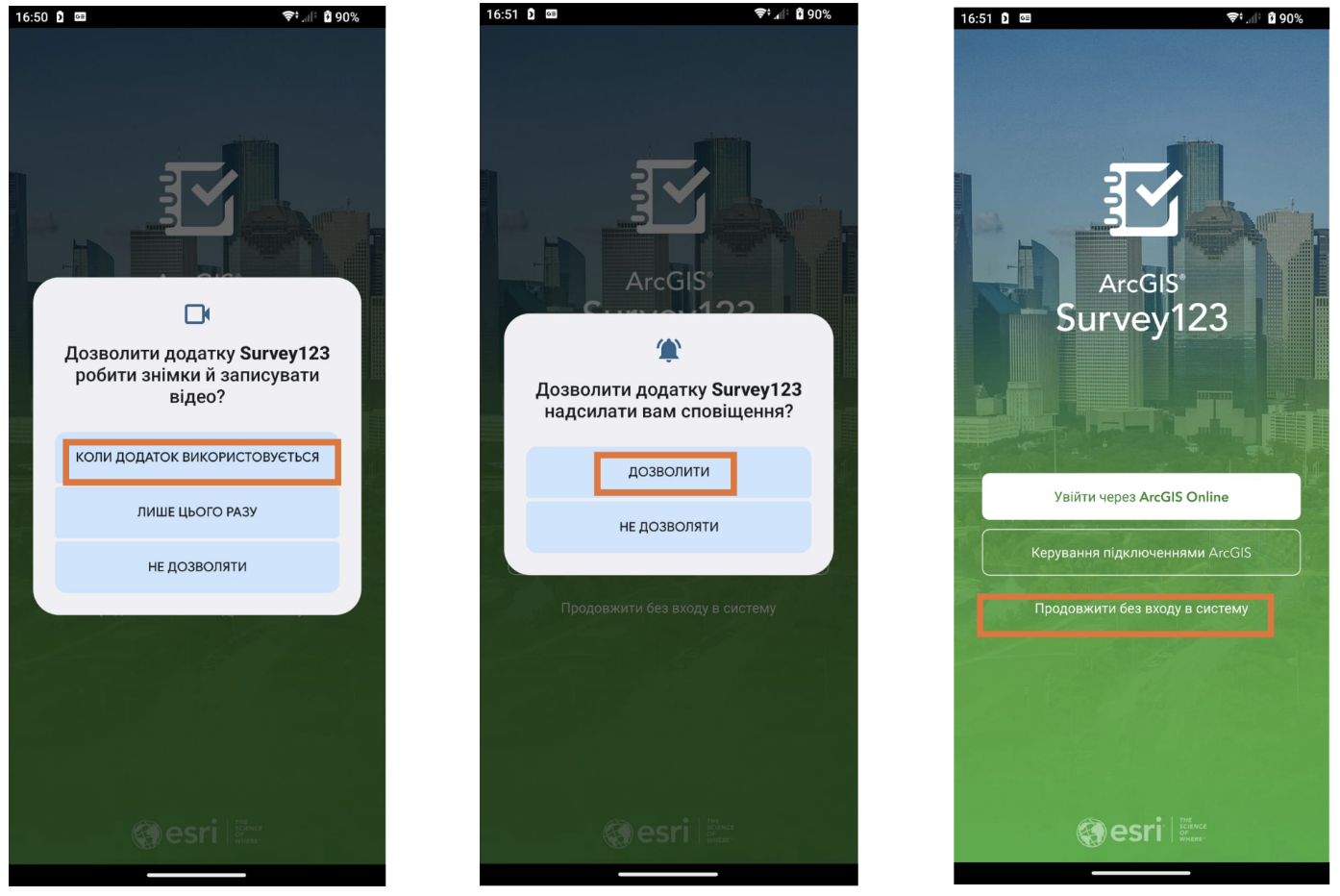
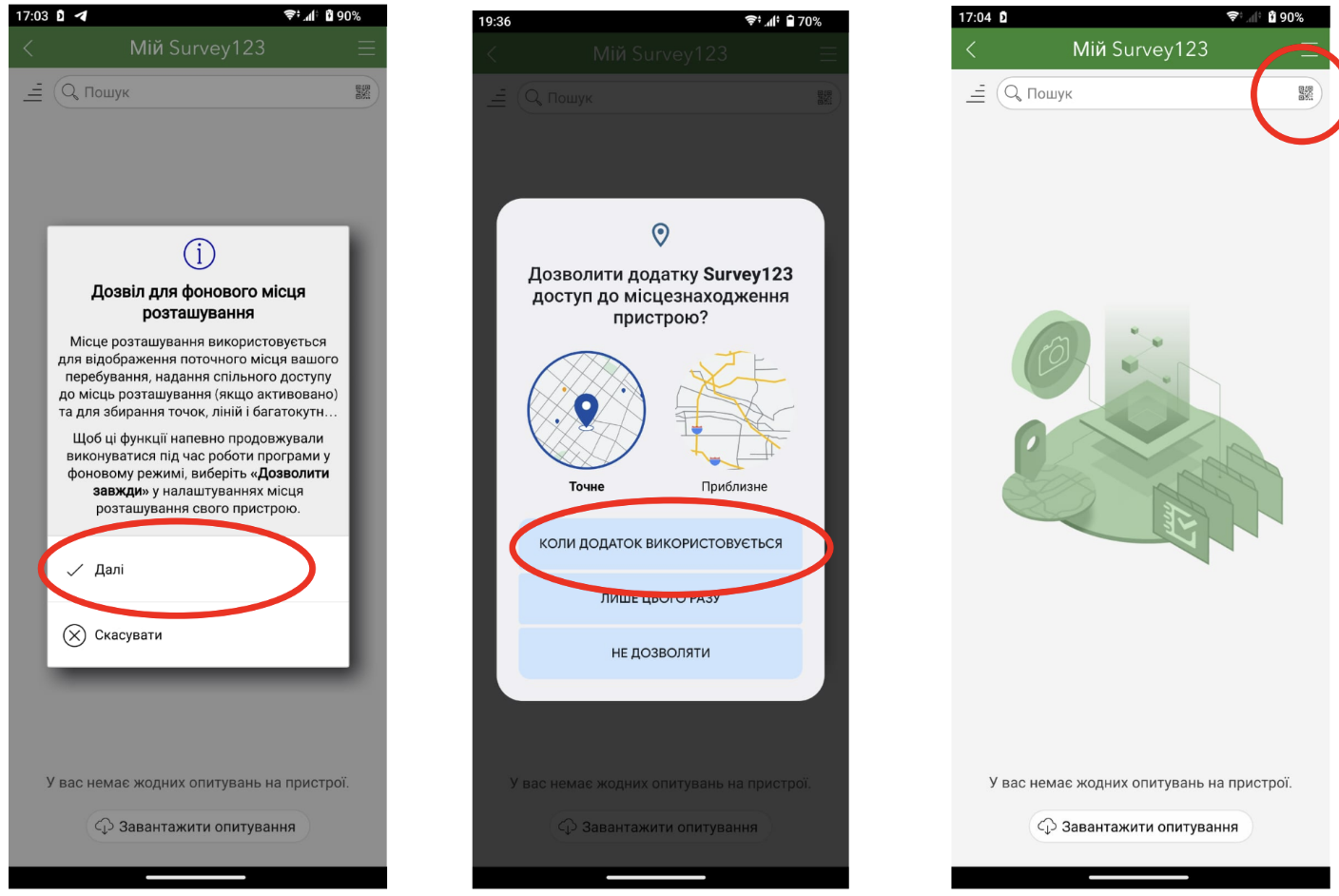
Відкрийте застосунок після завантаження. Надайте дозвіл додатку на доступ до фотографій та сповіщень. Продовжте без входу в систему.
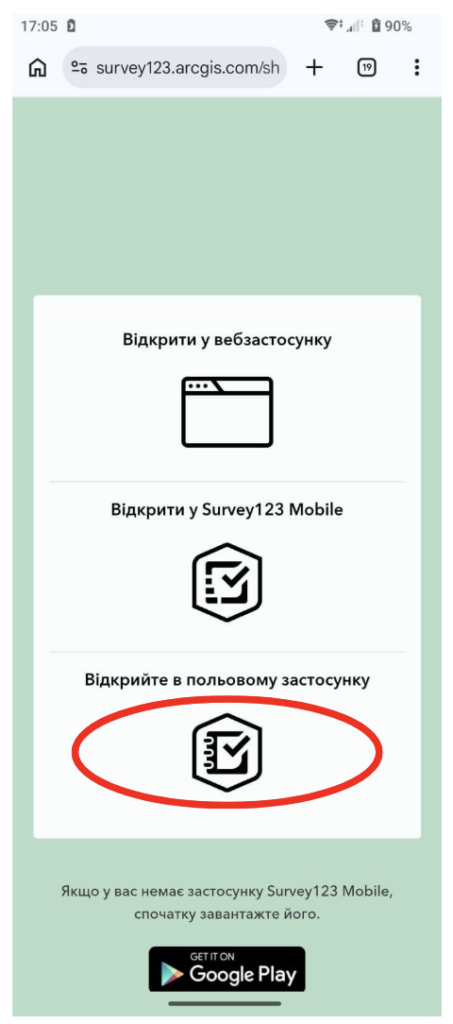
Дайте дозвіл додатку на доступ до вашого місцезнаходження (GPS), заскануйте QR-код або перейдіть за посиланням: https://arcg.is/0C0fK50 та відкрийте його у польовому застосунку.

3. Робота в ArcGIS Survey123
Дочекайтеся завантаження бази даних. Введіть свій унікальний ключ у форматі ХХХХ-ХХХХ та ознайомтеся з інформацією, яку ви раніше надавали в заявці.
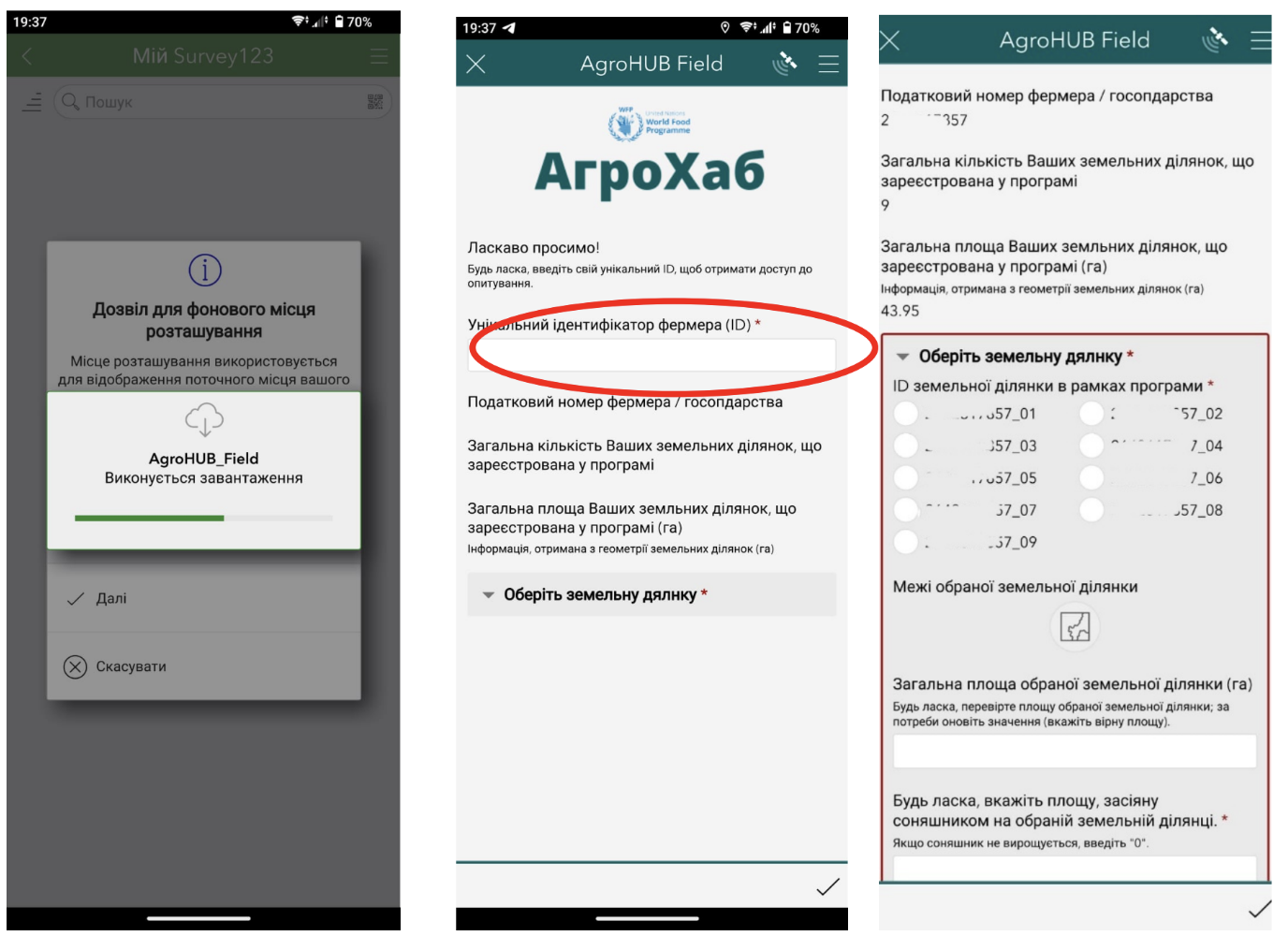
Вам буде доступна інформація про ваш податковий номер, кількість застрахованих полів, площу кожного з них та загальну площу соняшнику, яку ви подали у заявці.
Ваші поля були закодовані у вигляді ряду унікальних номерів. Зазвичай поля відображаються в тому ж порядку, у якому ви вказували їх у заявці.
Ви можете відвідувати поля у будь-якому порядку. Перед початком запису оберіть потрібне поле зі списку та переконайтеся, що перебуваєте саме на ньому.
Для зручності конфігурацію кожного поля можна переглянути на карті. Карту можна відкривати та масштабувати, але робити це потрібно безпосередньо під час роботи на полі.
Крок 1. Оберіть земельну ділянку
Для переміщення між зображеннями полів на мапі використовуйте опцію вибору земельної ділянки.
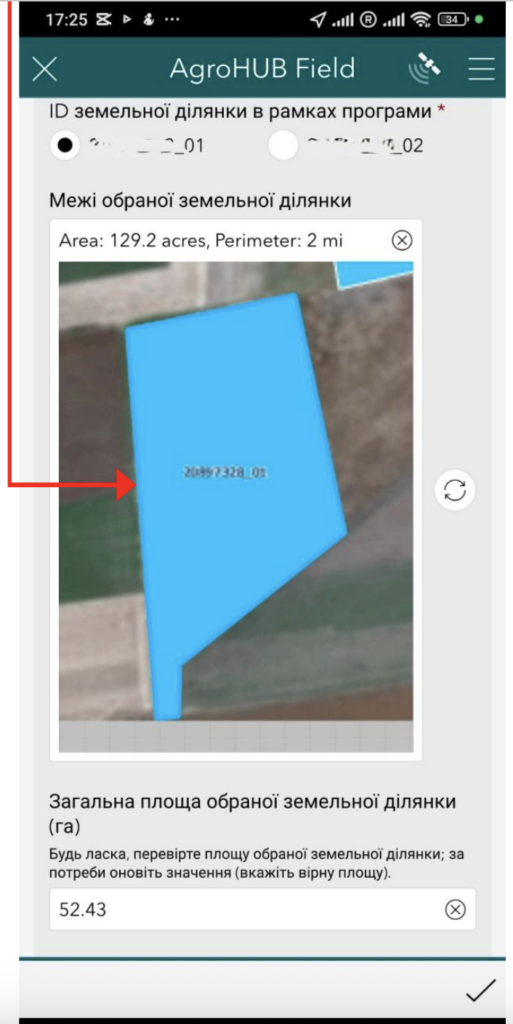
Після вибору поля переконайтеся, що ви фактично перебуваєте на потрібній земельній ділянці. Для цього натисніть на мапу та перевірте, чи ваші GPS-координати знаходяться в межах поля з номером, який ви обрали.
За потреби скористайтеся кнопкою «Визначити моє місцезнаходження». Для того щоб повернутися на обране поле скорейстайтеся кнопкою «Повернутись на локацію поля» або натисніть стрілку назад і відкрийте мапу ще раз.
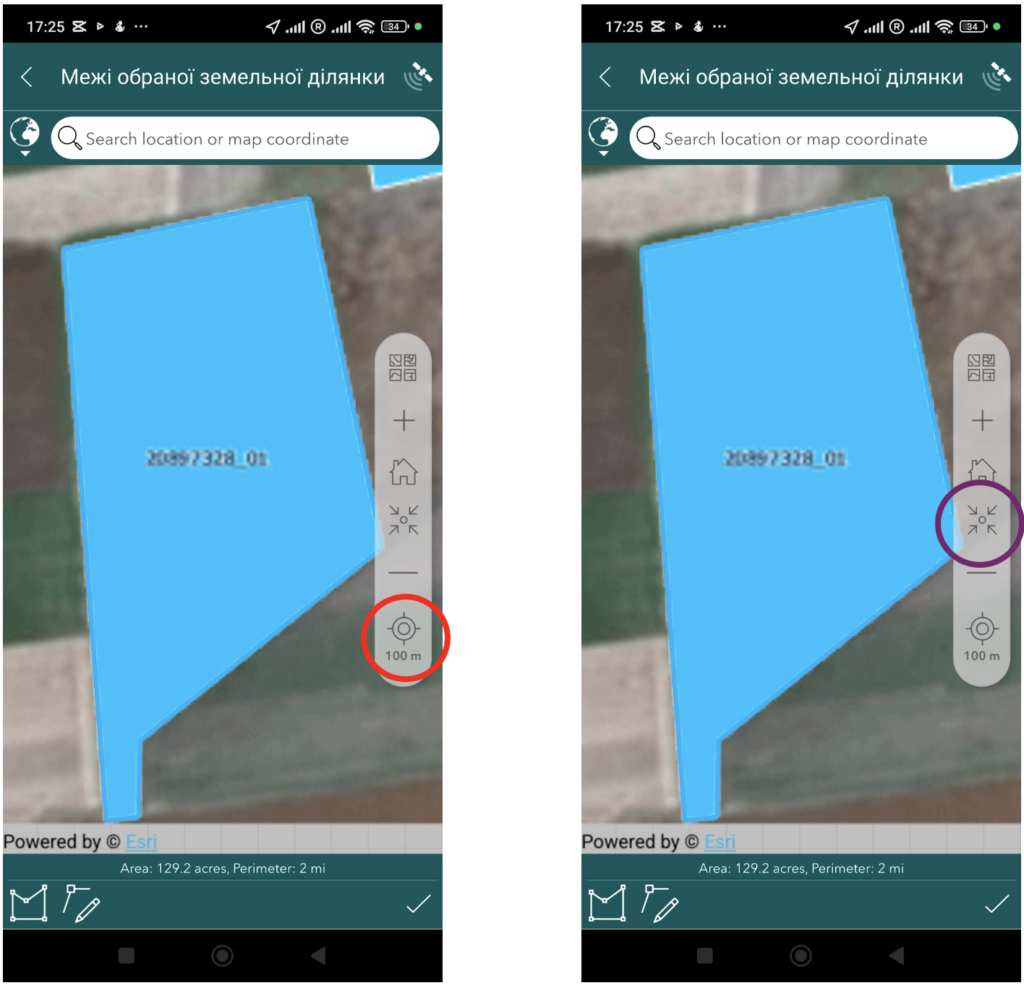
Крок 2. Перевірте площу земельної ділянки
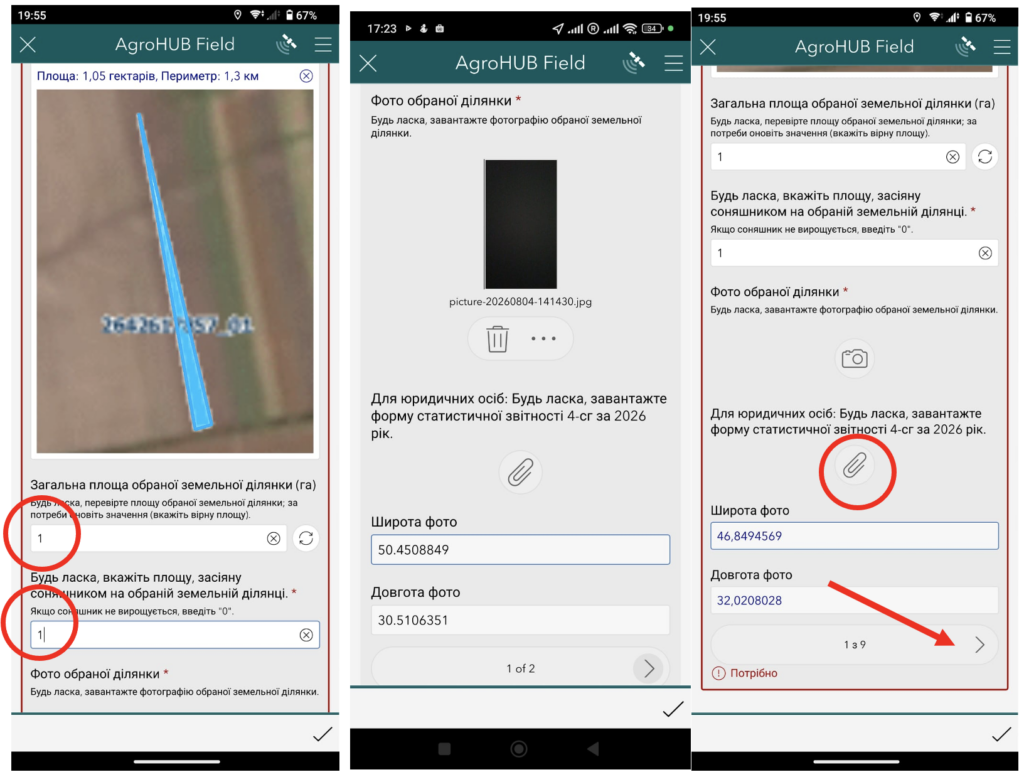
Система автоматично визначить площу обраної земельної ділянки в гектарах. Будь ласка, перевірте відображене значення та за потреби відкоригуйте його.
Крок 3. Вкажіть площу посівів соняшнику
Вкажіть площу соняшнику, яку ви засіяли на цьому полі. Якщо соняшник на полі не посіяно, вкажіть значення 0.
Для внесення або оновлення даних про площу земельної ділянки та посівів використовуйте відповідну панель введення даних.
Крок 4. Зробіть фотографію поля
Зробіть одну фотографію загального плану поля.
Під час фотографування важливо, щоб додаток отримав точні GPS-координати. Якщо координати не визначаються одразу, зачекайте декілька секунд, поки сигнал супутників стане стабільним.
Крок 5. Додайте форму 4-сг
Якщо ви є юридичною особою та подаєте статистичну звітність, прикріпіть статистичну форму 4-сг. Завантажувати документ потрібно лише один раз. Для цього прикріпіть файл до будь-якого з полів у межах заявки.
Крок 6. Завершіть заповнення даних по полю
Після заповнення всієї інформації система відобразить координати широти та довготи для цього поля.
Не переходьте до наступного поля, доки фізично не прибудете на нього.
Після завершення роботи з поточним полем ви можете закрити або згорнути додаток та продовжити заповнення форми, коли дістанетеся до наступної земельної ділянки.
Крок 7. Перейдіть до наступного поля
Для переходу до форми звітності наступного поля натисніть стрілку внизу екрана та повторіть описані вище кроки для кожної земельної ділянки.
Після завершення заповненя форми – натисніть відправти. Бажаємо успіхів!
⚠️ УВАГА!
У випадку небезпеки для вашого життя через військові дії у регіоні та неможливості здійснити дану процедуру чи отримати якісний сигнал геопозиціонування — зв’яжіться з нашими консультантами для пошуку альтернативного варіанту підтвердження. Не наражайте власне життя на небезпеку!
📞 Якщо залишилися питання — звертайтеся:
- Костянтин: 067 390 52 30
- Микола: 097 270 28 00