Створення файлів у форматі KML/KMZ з точно визначеними межами поля — це важливий крок для участі у багатьох програмах підтримки та грантових конкурсах. Такі файли дозволяють підтвердити розташування та площу земельної ділянки, а також забезпечити коректну обробку ваших даних під час подання заявки.
Ця інструкція допоможе вам самостійно і без зайвих труднощів сформувати KML/KMZ‑файл із контурами вашого поля. Ви дізнаєтесь, які інструменти можна використовувати та які кроки потрібно виконати, щоб отримати файл, що відповідає вимогам грантових програм.
Інструкція по створенню файлу з зазначеними межами поля у форматі KLM/KMZ
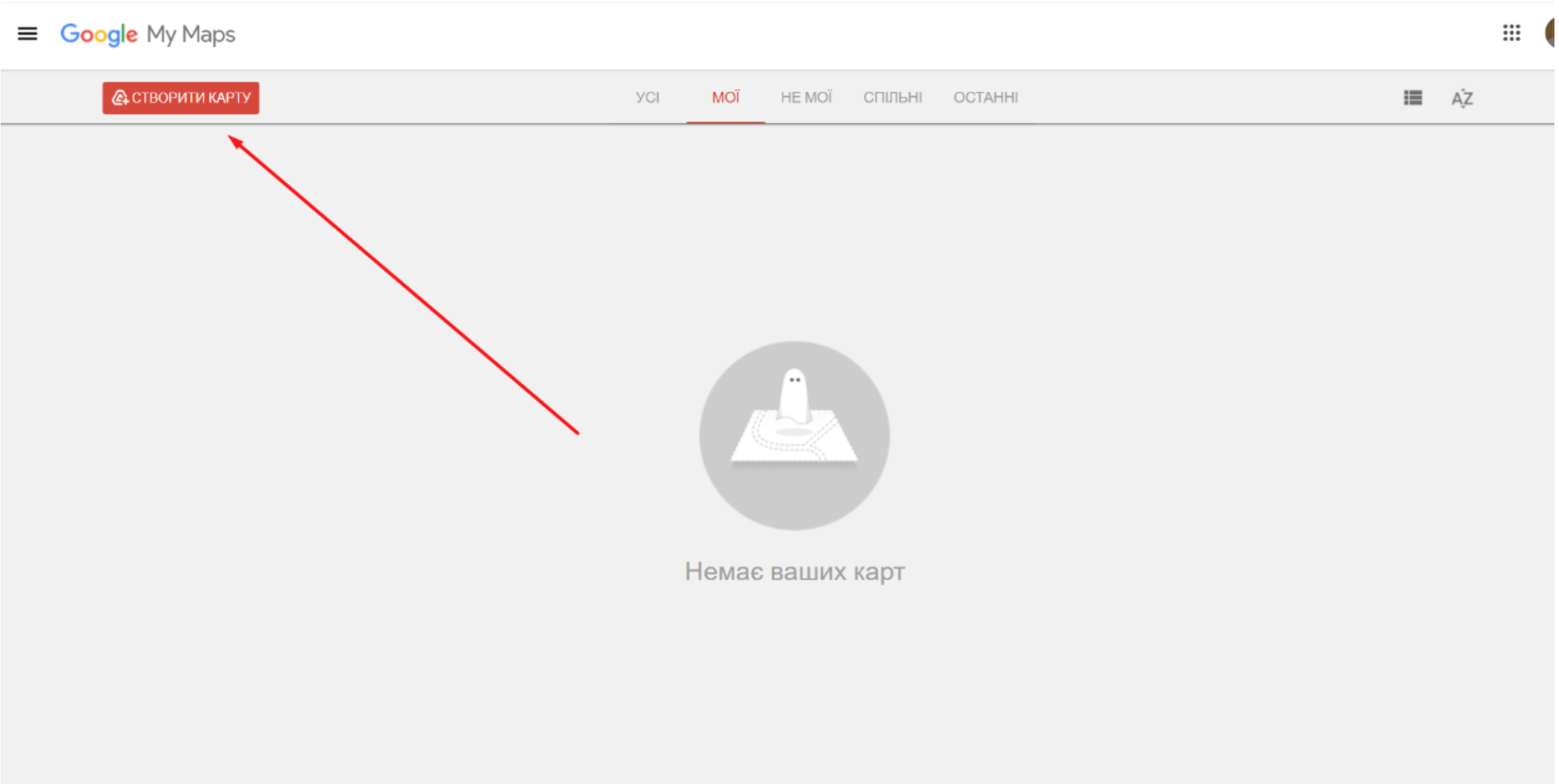
- Перейдіть за посиланням https://mymaps.google.com/ до Google My Maps
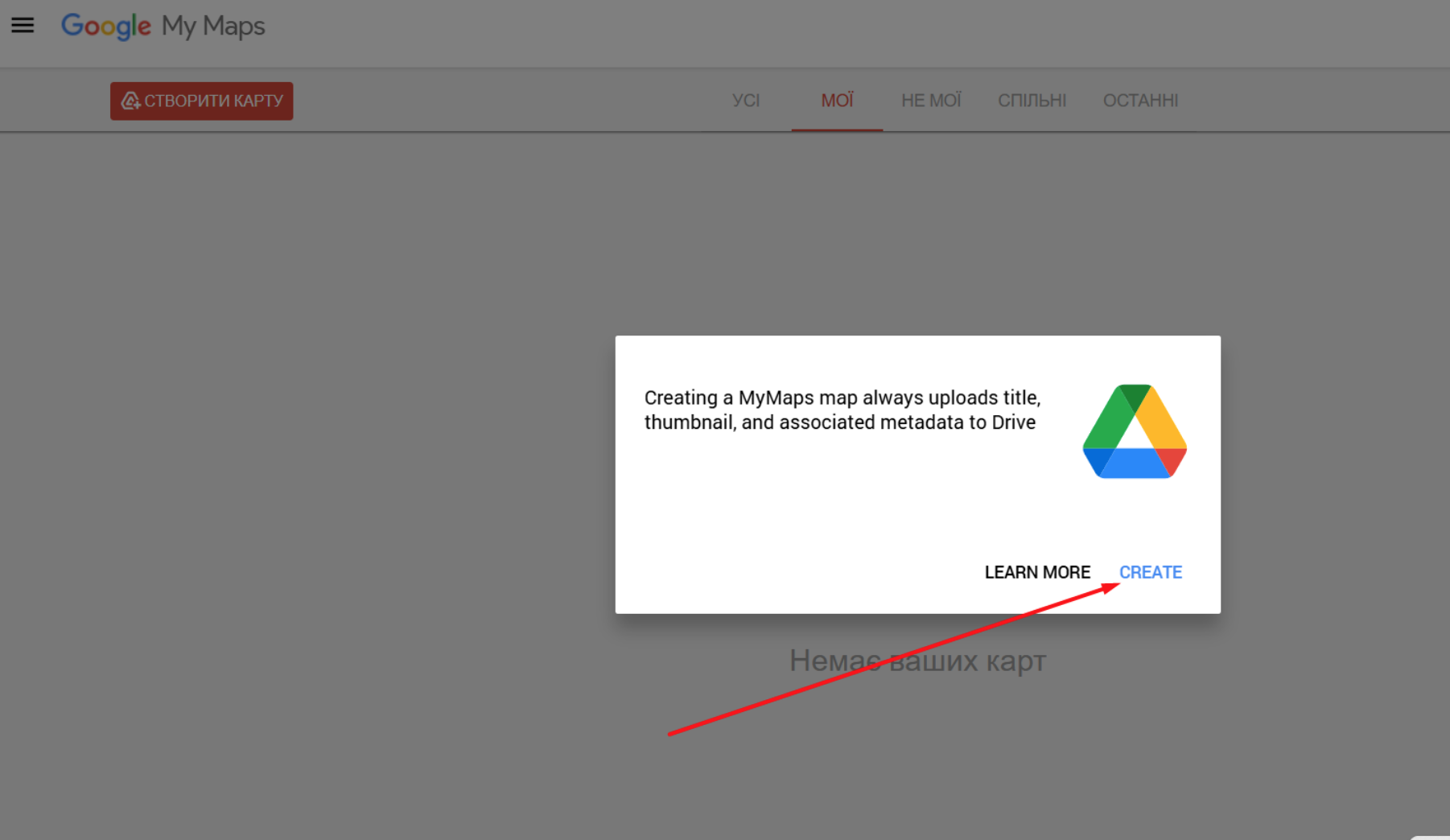
2. Натисніть “Створити нову карту”
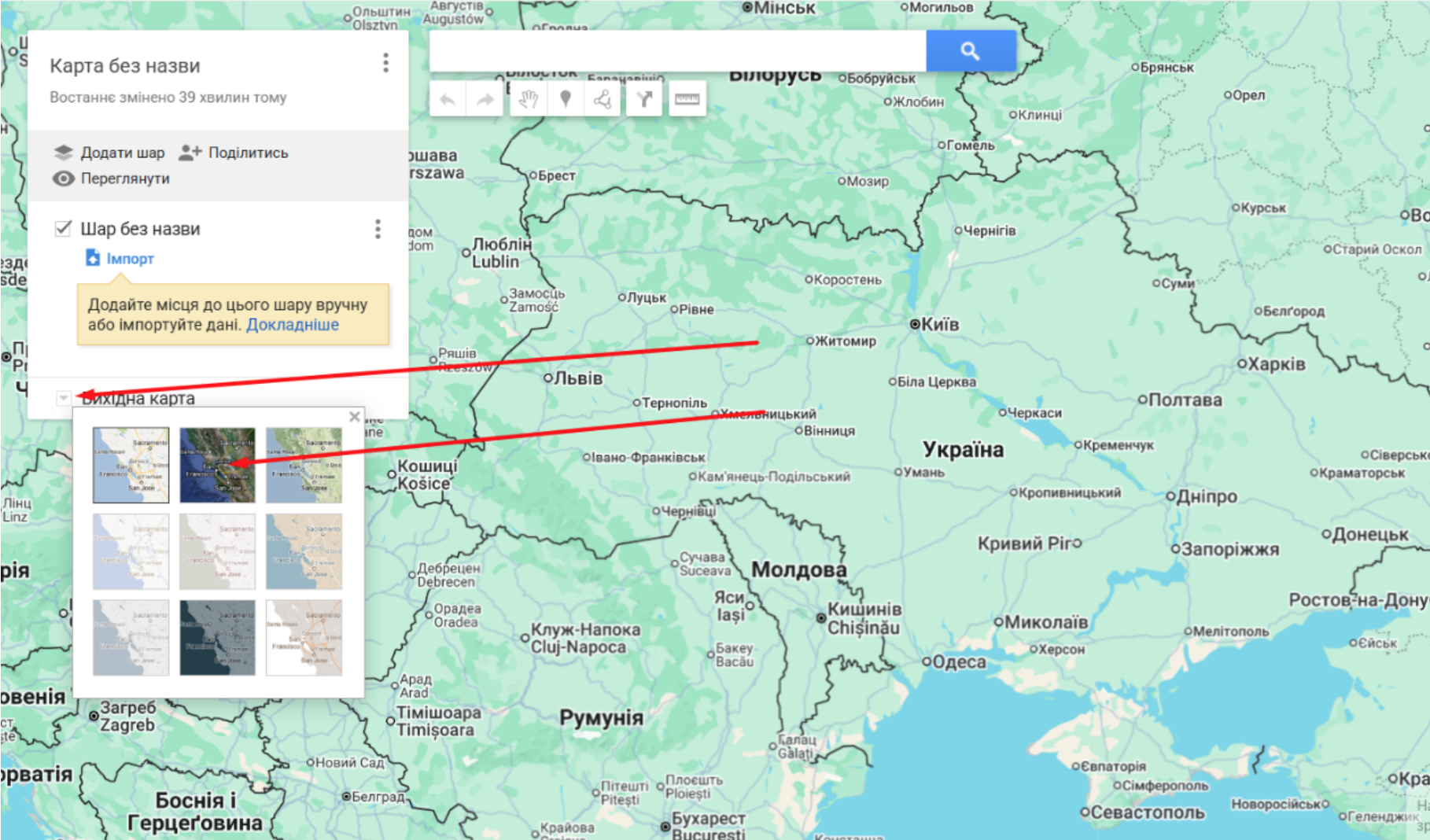
3. Оберіть вид карти «Супутник»
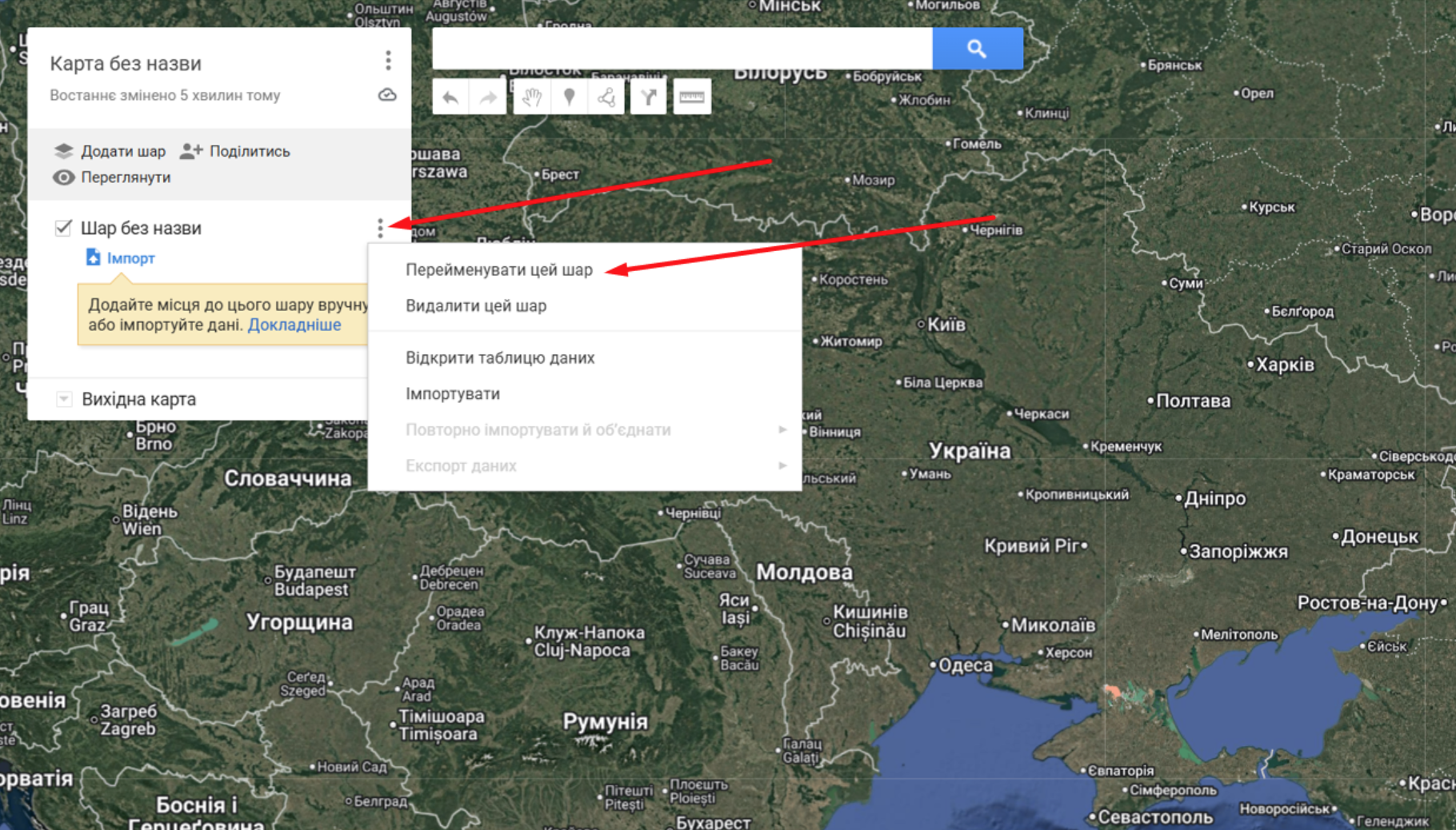
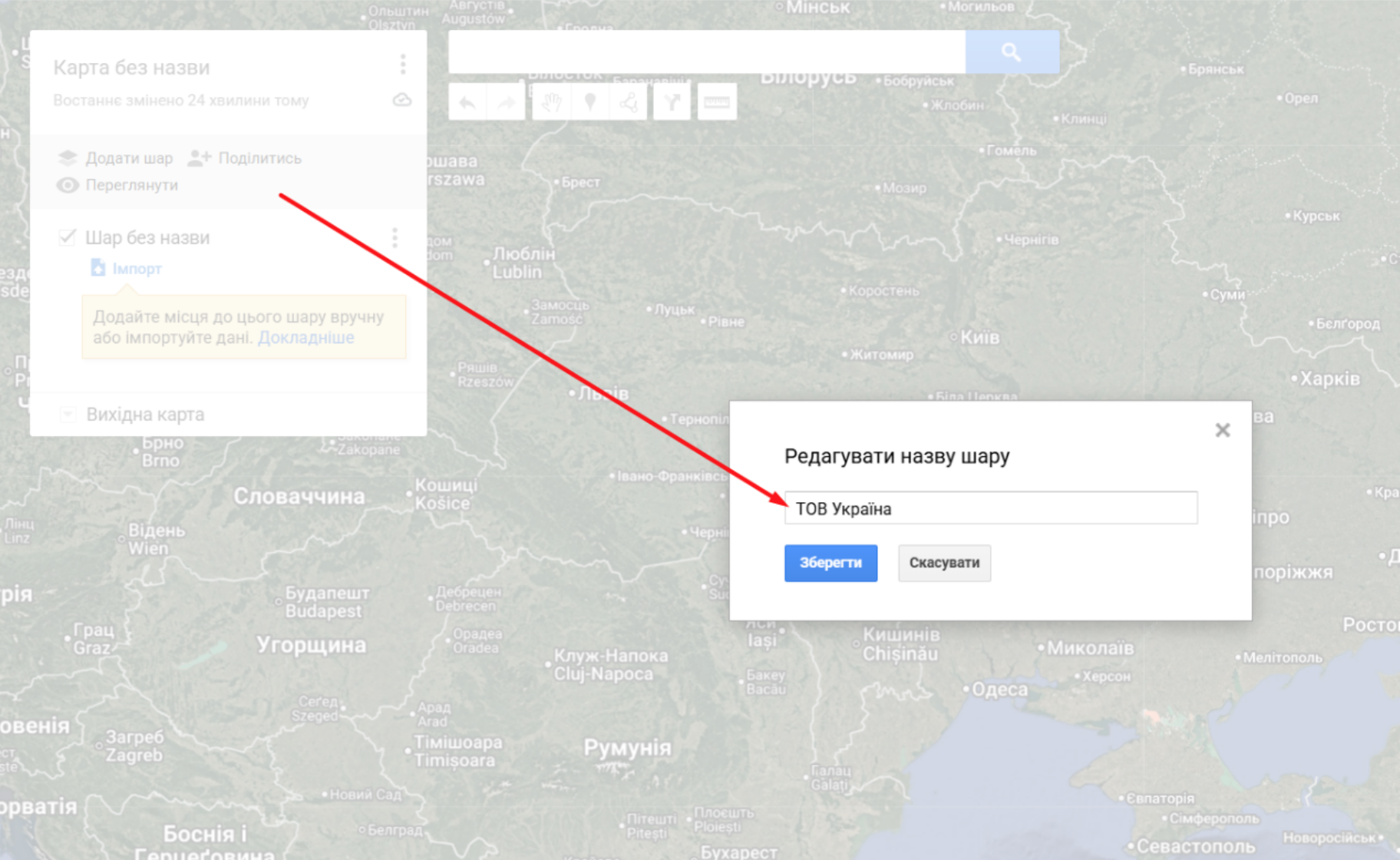
4. Зайдіть у параметри шару та перейменуйте його зазначивши назву вашого підприємства (ФОП Сидоренко І.І., ФГ Успіх, ТОВ Україна). Збережіть.
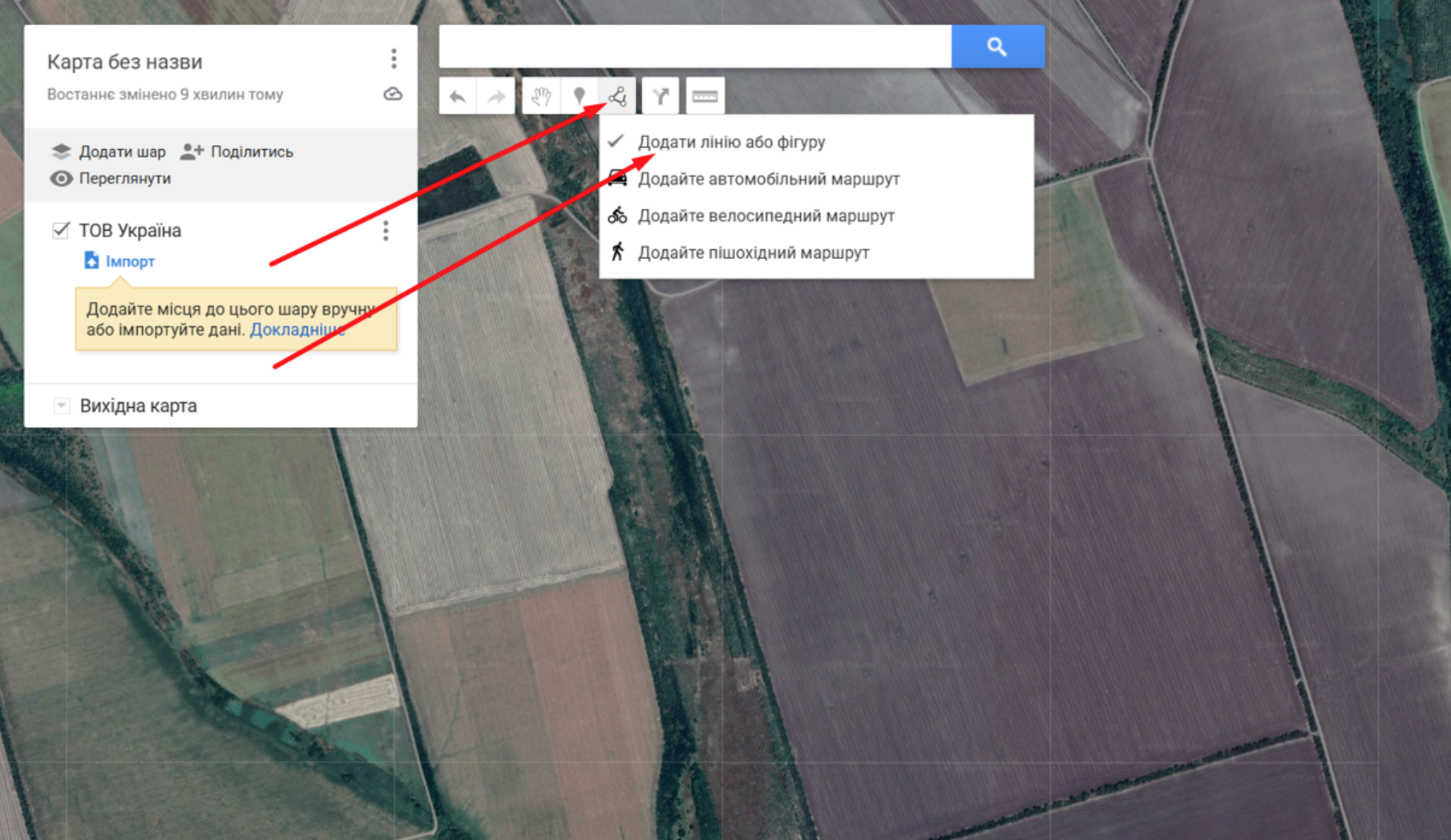
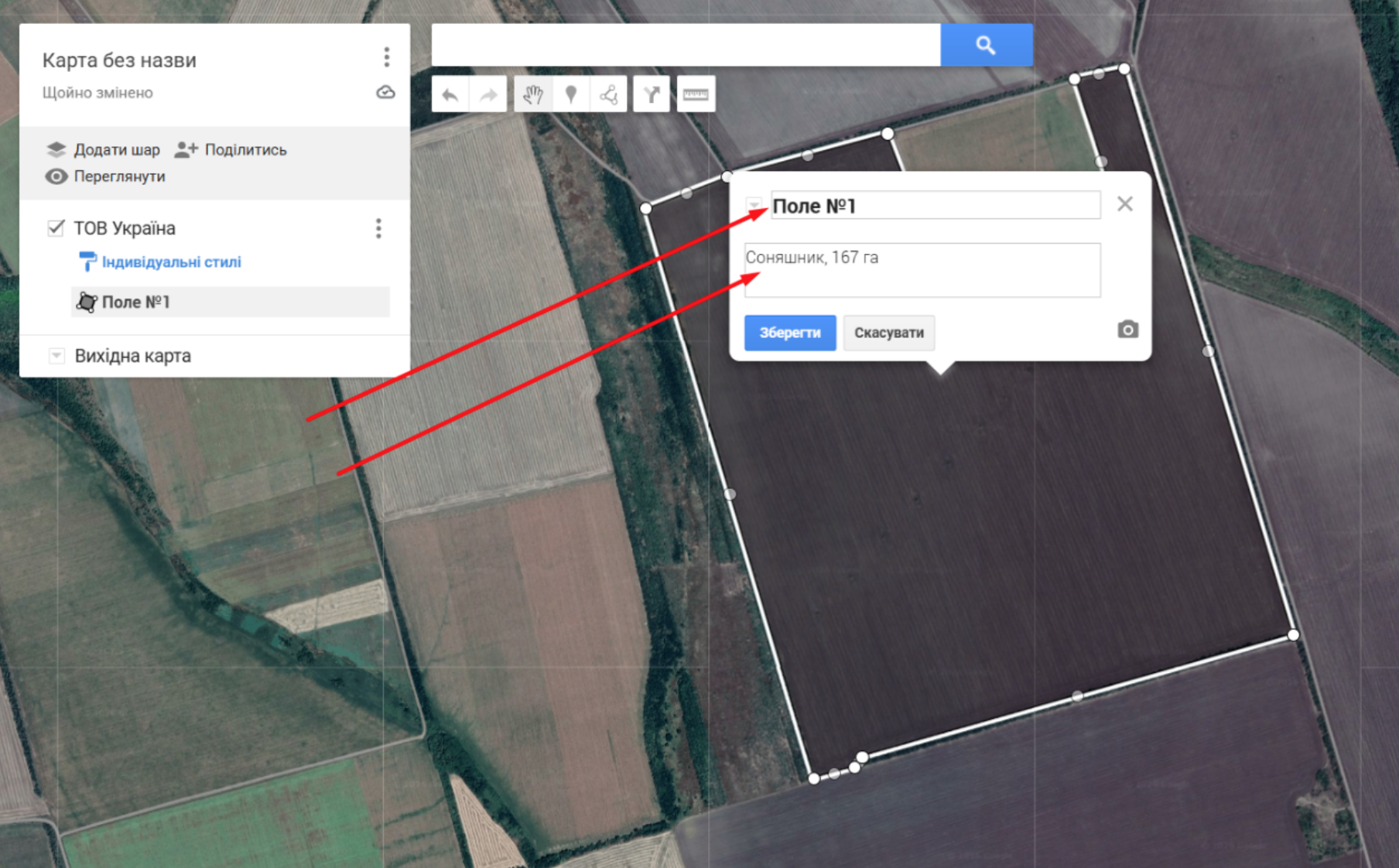
5. Знайдіть на карті своє поле. Оберіть у верхньому меню вкладку «Накреслити лінію», з підменю оберіть «Додати лінію або фігуру»
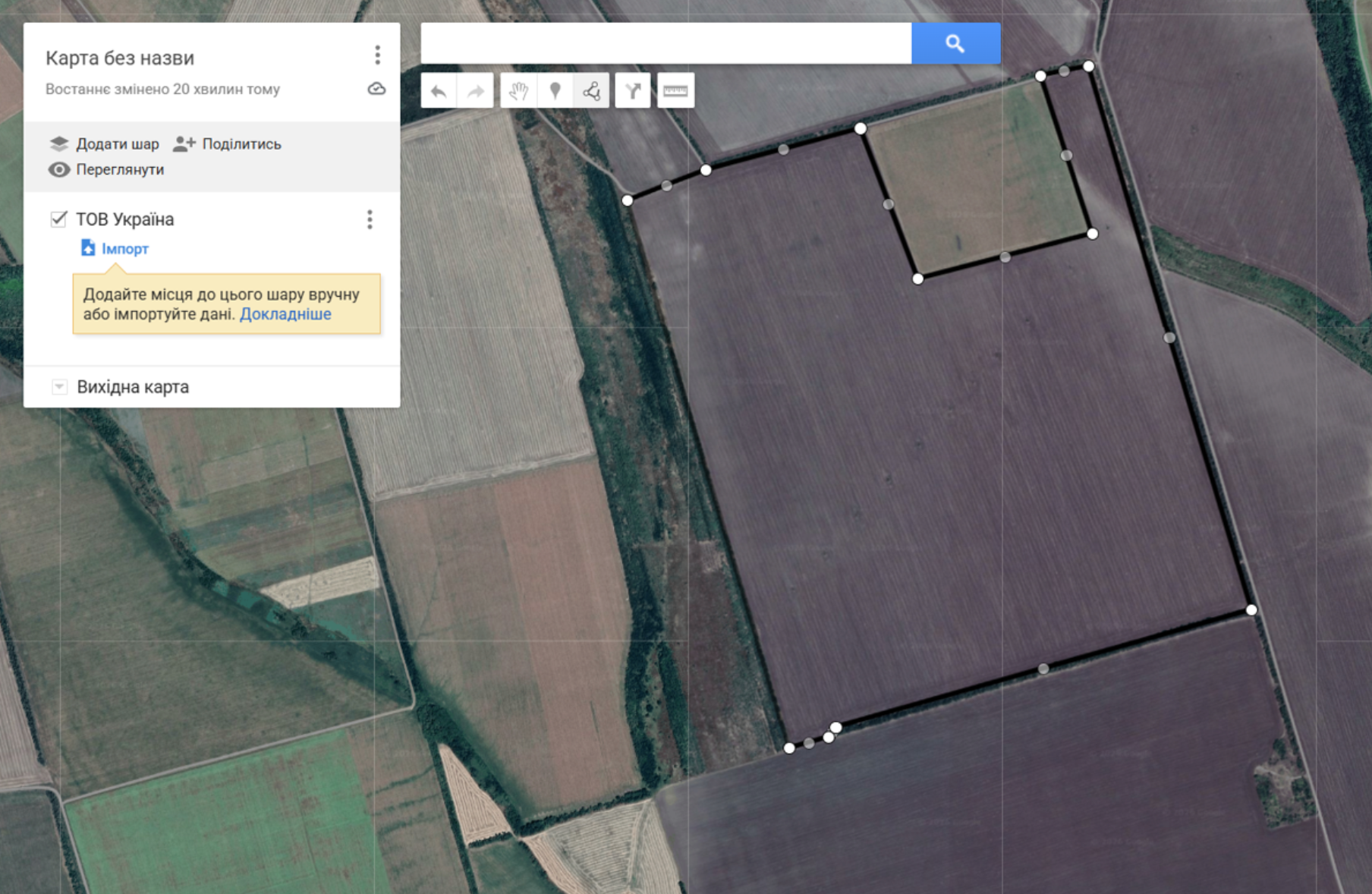
6. За допомогою курсора відмітьте межі вашого поля фіксуючі особливості конфігурації. Останню точку зазначте на першій з якої починали.
7. У вікні, що спливе, зазначте номер поля (або назву) за практикою прийнятою в господарстві. Вкажіть основні параметри: культуру, площу тощо. Збережіть.
8. Для додавання кожного наступного поля послідовно повторіть кроки по пунктам 5, 6, 7.
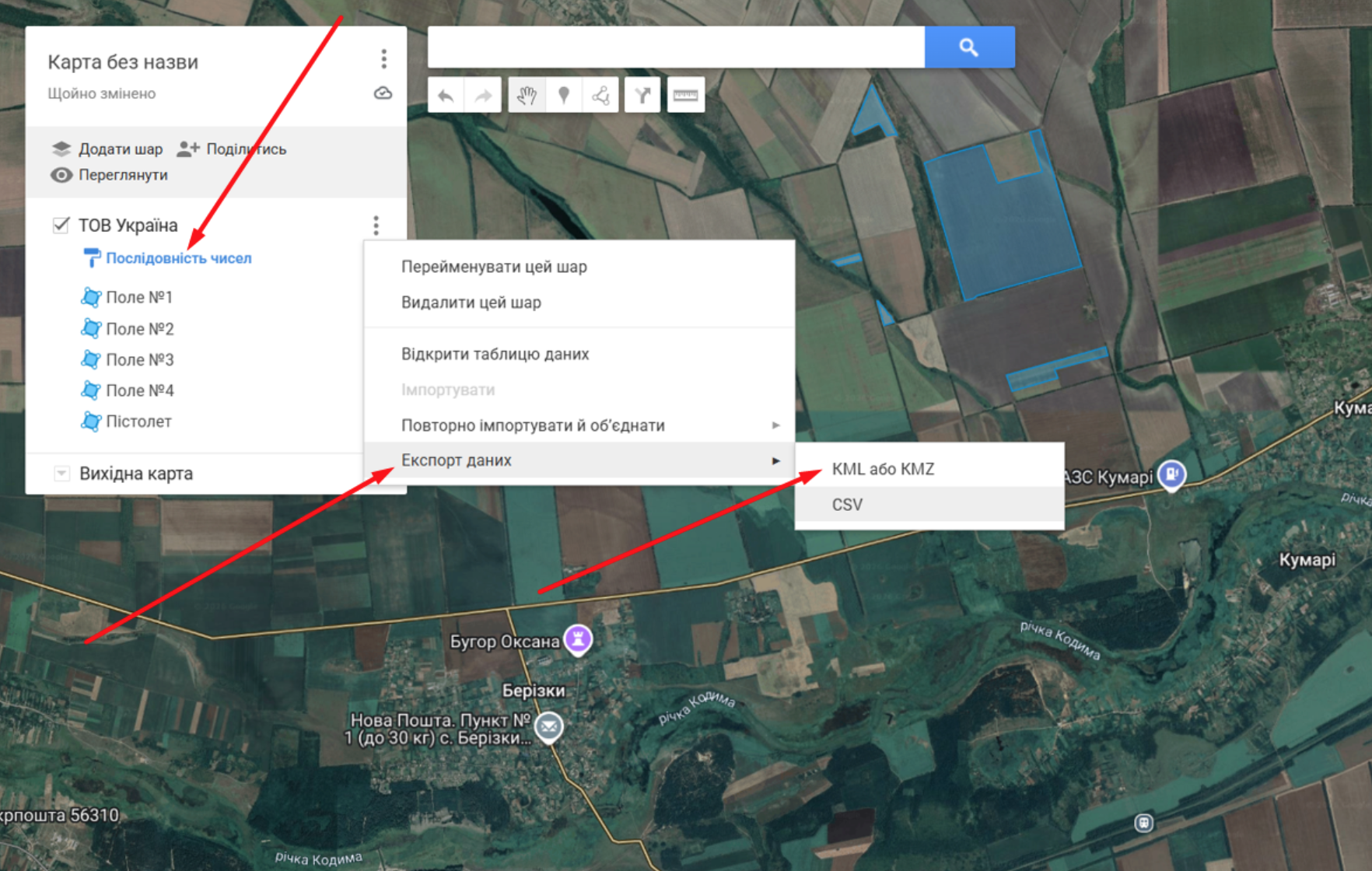
9. Ви можете змінити вигляд шарів на «Послідовність чисел» та побачити всі зазначені вами поля. Додавши «Мітки» будуть показані назви або параметри полів.
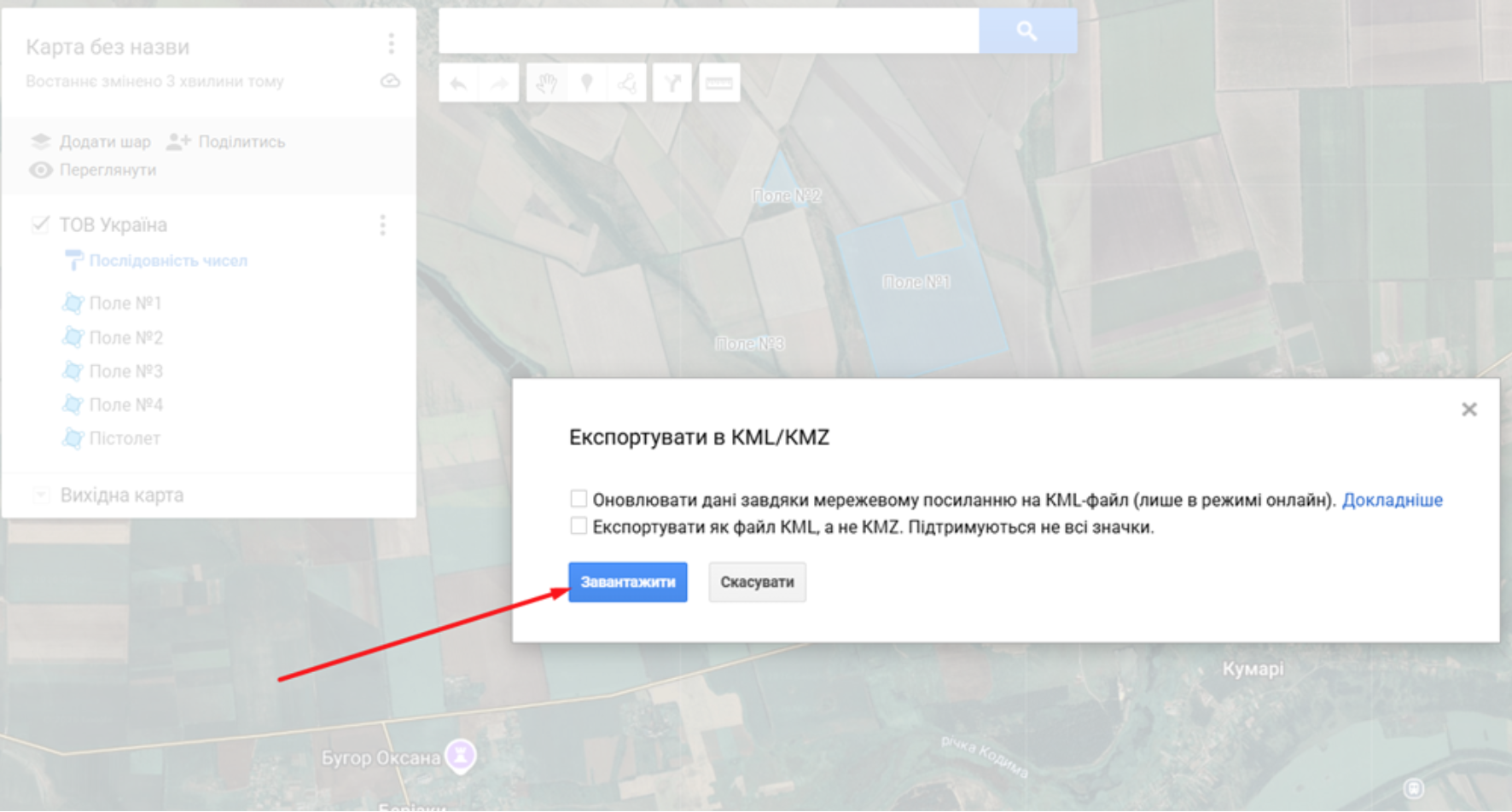
10. Оберіть «Параметри шару» та перейдіть у вкладці до пункту «Експорт Даних». Відмітьте «Формат KLM або KMZ». Натисніть «Завантажити». Файл збережено.
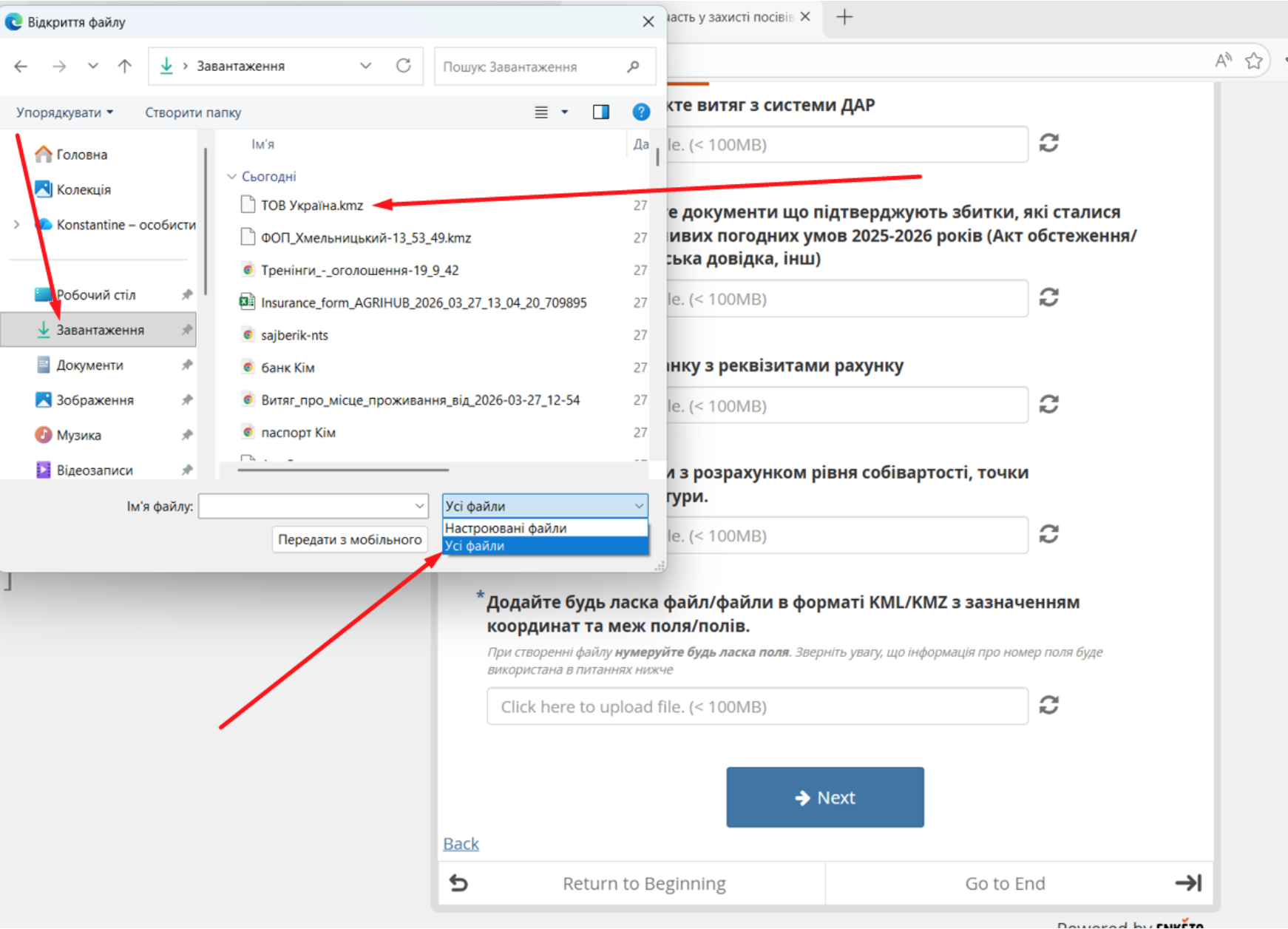
11. В подальшому, при заповненні форми заявки «Агро Щит» послідовно оберіть налаштування та місце файлу: «Завантаження», «Усі файли», .kmz – файл